Appliquer des actions sur des titres


Le menu "Actions" vous permet d'appliquer différentes actions sur le catalogue courant, les titres sélectionnés ou les titres de la recherche courante. Voici les différentes actions de ce menu et comment vous devez les utiliser:
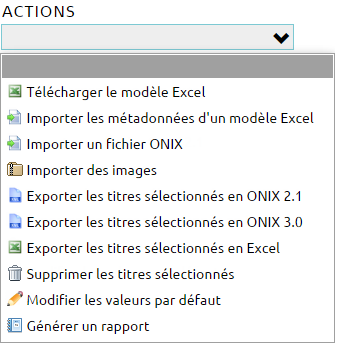
Télécharger le modèle Excel
Cette action vous permet d'obtenir un chiffrier Excel (disponible en anglais seulement) devant servir de modèle pour la saisie ou l'import de vos métadonnées en format Excel. Le fichier contient 100 lignes préformattées avec toutes les listes de valeurs ONIX requises. La première ligne est un exemple complet d'un livre numérique. Si vous avez besoin de plus de lignes, vous pouvez copier la première et la coller sur les lignes supplémentaires que vous avez besoin.
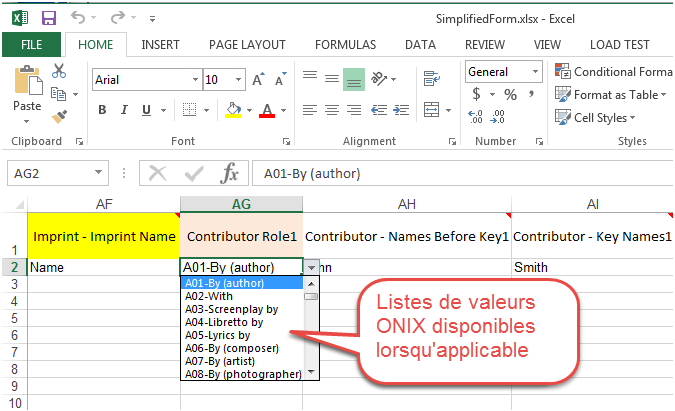
Idéal pour ceux qui souhaitent convertir leur métadonnées d'Excel vers ONIX.
Si le modèle Excel ne correspond pas exactement à vos besoins, nous pouvons le modifier selon vos spécifications. Contactez-nous pour un devis.
Importer les métadonnées d'un modèle Excel
Utilisez cette action pour importer un fichier Excel conforme au modèle disponible dans le menu Actions et contenant les titres que vous souhaitez convertir à ONIX dans le catalogue courant de votre compte ONIXEDIT Cloud. La taille maximum du fichier que vous pouvez importer est de 20MB.
Importer un fichier ONIX
Utilisez cette action pour importer un fichier ONIX 2.1 valide (dans un catalogue ONIX 2.1 ou ONIX 3.0) ou un fichier ONIX 3.0 (dans un catalogue ONIX 3.0) créé avec ONIXEDIT ou tout autre logiciel. Les fichiers ONIX avec extension .onix ou .xml sont acceptés. La taille maximum du fichier que vous pouvez importer est de 20MB.
Importer des images
Cette action vous permet d'importer une ou plusieurs images couvertures et de les associer aux titres de votre catalogue courant. Vous devez importer un fichier d'archive (.zip ou .gz) contenant les images de vos titres. Pour être associée à un titre, une image doit avoir dans son nom de fichier, le ISBN, ISBN13/EAN ou la référence de fiche du titre correspondant. La taille maximum du fichier d'archive que vous pouvez importer est de 20MB et les types d'images supportés sont GIF, JPEG, JPG, PNG et TIFF.
Exporter les titres sélectionnés en ONIX 2.1
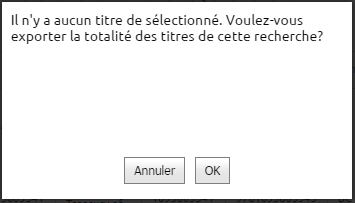
Utilisez cette action pour télécharger les titres sélectionnés, votre dernier résultat de recherche ou la totalité des titres de votre catalogue vers un fichier ONIX 2.1. Si des titres sont sélectionnés, cette action génèrera sur votre disque, un fichier ONIX 2.1 contenant ces titres. Si aucun titre n'est sélectionné, ONIXEDIT Cloud vous demandera si vous souhaitez exporter les titres correspondants à votre dernière recherche:
Exporter les titres sélectionnés en ONIX 3.0
L'utilisation de cette action est la même que pour "Exporter les titres sélectionnés en ONIX 2.1". Bien sûr à partir d'un catalogue ONIX 2.1, vous pouvez créer des fichiers ONIX 2.1. Mais vous pouvez également produire des fichiers ONIX 3.0 grâce à notre outil de conversion automatique intégré. Vous n'avez rien de particulier à faire à l'exception de vous assurer que vos titres ONIX sont valides.
Exporter les titres sélectionnés en Excel
Utilisez cette action pour télécharger les titres sélectionnés, votre dernier résultat de recherche ou la totalité des titres de votre catalogue vers un fichier Excel. Si des titres sont sélectionnés, cette action génèrera sur votre disque, un fichier Excel contenant ces titres. Si aucun titre n'est sélectionné, ONIXEDIT Cloud vous demandera si vous souhaitez exporter les titres correspondants à votre dernière recherche.
Supprimer les titres électionnés
Utilisez cette action pour supprimer tous les titres sélectionnés. Un dialogue de confirmation affichant le nombre de titres qui seront supprimés apparaîtra alors. Si aucun titre n'est sélectionnés ONIXEDIT Cloud vous demandera si vous souhaitez supprimer les titres correspondants à votre dernière recherche.
Modifier les valeurs par défaut
En choisissant cette action, vous serez redirigé vers le formulaire d'édition de titres avec lequel vous serez en mesure de définir les valeurs par défaut. Consultez la section Définir des valeurs par défaut pour plus d'informations.